InstagramのDMを見ていたら、急に画面の雰囲気が変わり「消えるメッセージ」になって困ったことはないでしょうか。消えるメッセージモードの戻し方は難しくなく、基本的にはチャット画面を上方向へスワイプするだけです。
ただ、「間違えてオンにしたら相手に分かる?」「解除したのにまた戻った」「消えたメッセージは復元できる?」といった疑問も残ります。慌てて何度も画面を触るより、モードの仕組みを知ってから操作したほうが安全です。
この記事では、2026年9月時点で確認できるInstagramの仕様をもとに、iPhone・Androidで通常のDMへ戻す方法から、相手への影響、スクショ、解除できない場合までまとめます。まずは今すぐ直したい人向けに、最短手順から見ていきます。
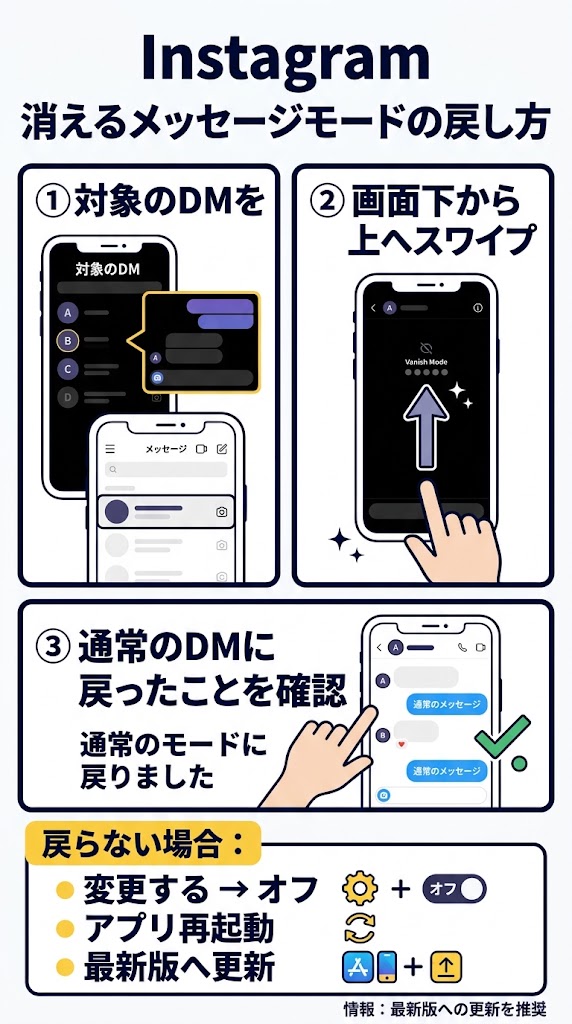
消えるメッセージモードの戻し方は「上にスワイプ」が最短
今すぐ通常のDMに戻したいなら、消えるメッセージになっているチャット画面を下から上へスワイプしてください。オンにするときと同じ操作をもう一度行うイメージです。
Metaは消えるメッセージ機能について、既存のチャットで上方向へスワイプするとモードに入り、再び上方向へスワイプすると通常チャットへ戻る仕組みとして案内しています。設定画面を何階層も探す必要はありません。
- Instagramアプリを開き、DM一覧から対象の相手を選びます
- 消えるメッセージになっているチャット画面を表示します
- 画面の下側から上方向へ、少し長めにスワイプします
- 通常のDM画面に戻ったことを確認します
「変更する」がある場合はオフを選んでも戻せる
アプリの表示によっては、チャット内に「変更する」と表示されます。その場合は「変更する」をタップし、消えるメッセージタイマーの画面で「オフ」を選べば通常のDMへ戻せます。
スワイプと「変更する→オフ」は、どちらも消える設定を解除するための操作です。指の動きがうまく認識されない人は、ボタンから変更するほうが迷いにくいでしょう。
| 戻し方 | 操作 | 向いている人 |
|---|---|---|
| 上スワイプ | DM画面を下から上へスワイプ | 最短で戻したい人 |
| 設定からオフ | 「変更する」→「オフ」 | スワイプが反応しにくい人 |
画面が通常のチャット表示へ戻り、以後のメッセージが消える設定ではなくなっていれば解除完了です。解除のためにDMそのものを削除する必要はありません。
消えるメッセージモードとは?戻す前に仕組みを確認
Instagramの消えるメッセージモードとは、DM内で送ったメッセージを一定の条件で自動的に消す機能です。通常のDMとは違い、会話をずっと履歴として残すことを前提にしていません。
Metaはこの機能を、見たメッセージがチャットを離れたあとなどに消える仕組みとして導入しました。最近の表示では、消えるタイミングを「表示され次第」「24時間」「7日」などから変更できるケースも確認されています。
「消えるメッセージモード」と、DMで写真や動画を「1回表示」にして送る機能は別物です。この記事では、チャット全体に消える設定を使うモードについて説明しています。
消えるタイミングは表示後・24時間・7日から選べる場合がある
現在のInstagramでは、利用環境によって消えるまでの期間を選べる表示があります。「表示され次第」は一時的な会話向けで、24時間や7日は少しだけ履歴を残したいときに使う設定です。
| 設定 | 消える目安 | 使い方のイメージ |
|---|---|---|
| 表示され次第 | 閲覧後の条件を満たした時点 | その場だけの会話 |
| 24時間 | 約1日 | 翌日まで確認したい内容 |
| 7日 | 約1週間 | 数日だけ残したい内容 |
| オフ | 自動では消えない | 通常のDMとして残す |
24時間は24時間、7日は168時間に換算できます。「表示され次第」は固定時間ではなく閲覧を条件とするため、グラフ上では0として表示しています。出典:Instagramの現行機能を解説するアプリオ・楽天モバイル掲載情報をもとに整理。
大事な予定や住所、仕事の指示など、後から確認する可能性がある内容には消える設定は向きません。あとで見返したい会話は、送る前に通常のDMへ戻しておくほうが安心です。
機能の考え方については、InstagramヘルプセンターでもDM関連の最新案内を確認できます。Instagramは画面や名称が変わることがあるため、表示がこの記事と違うときは公式案内も確認してください。
消えるメッセージモードを解除すると相手にバレる?通知とスクショの違い
消えるメッセージモードは、自分だけの表示設定ではありません。片方がモードを切り替えるとチャットの状態が相手側にも反映されるため、完全に自分だけでオン・オフする機能とは考えないほうがよいでしょう。
つまり、「こっそり通常モードに戻しても絶対に相手には分からない」とは言い切れません。アプリのバージョンや表示によっては、チャット内に切り替えの履歴が表示される場合があります。
間違えて消えるメッセージモードにしただけなら、すぐオフにして問題ありません。ただし相手側にもチャット状態の変更が反映される点は覚えておきましょう。
スクショはモード解除より注意が必要
消えるメッセージモード中のスクリーンショットは、通常のDMのスクショと扱いが異なります。MetaはVanish Modeの安全機能として、チャットのスクリーンショットを撮ると相手へ分かる仕組みを案内しています。
「消える前に保存したい」と反射的にスクショすると、チャット内に記録が出る可能性があります。保存する必要がある内容なら、相手に確認して通常のDMで送り直してもらう方法が分かりやすいです。
| 操作 | 相手側への影響 | 注意度 |
|---|---|---|
| モードを解除 | チャット状態が相手側にも反映 | 中 |
| メッセージを読む | 既読状態が付く場合がある | 中 |
| スクリーンショット | 撮影したことが分かる場合がある | 高 |
| 通常DMで送信 | 通常のメッセージとして残る | 低 |
消えるメッセージだからといって、「絶対に相手が保存できない」わけではありません。機密情報、パスワード、カード番号など、第三者に見られると困る情報は送らないのが基本です。
Meta自身もVanish Modeを、プライバシーと安全性を考慮した機能として紹介し、スクリーンショット時の通知やブロック・報告機能を案内しています。詳しくはMeta公式情報で最新の仕様を確認できます。
消えるメッセージモードを解除できないときの対処法5つ
上にスワイプしても戻らない場合、すぐに「アカウントがおかしくなった」と考える必要はありません。まずはスワイプ位置やアプリの一時的な動作不良を疑うと、短時間で解決できることがあります。
- チャット画面の下側から、画面中央より上まで長めにスワイプします
- 「変更する」があれば、そこから「オフ」を選びます
- Instagramアプリを完全に終了して、もう一度起動します
- App StoreまたはGoogle PlayでInstagramを最新版へ更新します
- Wi-Fiとモバイル通信を切り替え、通信状態を確認します
上スワイプが反応しないときはスクロールとの違いを意識する
過去のメッセージを見るときの短いスクロールでは、解除操作として認識されないことがあります。画面の下側から指を置き、上方向へ少し大きめに動かすのがコツです。
逆に勢いよく何度も上下へ動かすと、通常のスクロールになってしまいます。「モードをオフ」といった案内が見えたところで指を離すようにすると操作しやすくなります。
Instagramを更新しても解除できない場合は表示不具合も確認
アプリ側の更新直後などは、ボタン名や配置が一時的に変わるケースがあります。そのため「記事の画面と完全に同じでない=解除できない」とは限りません。
上スワイプと「オフ」の両方が使えず、再起動・更新後も変化がない場合は、Instagram側の不具合も候補になります。別のDMが普通に使えるかも確認すると、そのチャットだけの問題かアプリ全体の問題かを切り分けやすくなります。
解除目的でアプリを削除したり、アカウントを消したりする必要はありません。まずは「上スワイプ→オフ表示→再起動→アプリ更新」の順で確認すると無駄な操作を減らせます。
消えるメッセージモードが勝手にオンになる原因は誤操作と相手側の変更
「自分は設定していないのに勝手に消えるメッセージになった」というケースでは、まず誤操作を疑います。通常のDMで過去の会話を見ようと上方向へ動かした際、モード切り替えの操作として認識されることがあるためです。
もう一つ考えられるのが、会話している相手側でモードが切り替えられたケースです。消えるメッセージモードは同じチャット内で共有されるため、自分が操作していなくても表示が変わることがあります。
間違えてオンにしただけならすぐ戻せばよい
何も送っていない状態で間違えてモードをオンにしたなら、通常のDMへ戻すだけで済みます。設定を切り替えたからといって、それまで通常モードでやり取りした過去のDMがすべて消えるわけではありません。
注意したいのは、消える設定になってから送った新しいメッセージです。残したい内容を送る前に、入力欄やチャットの表示を確認する習慣をつけると間違いを減らせます。
大事な連絡を送るときは、送信前に「消えるメッセージ」と表示されていないかを見るだけでも誤送信防止になります。住所・集合時間・仕事の指示などは通常のDMで送ると見返しやすくなります。
消えるメッセージモードでよくある失敗3例と対策
操作方法だけ覚えても、「必要なメッセージまで消えた」「保存しようとして相手に通知された」といった失敗は防げません。ここでは、実際に起こりやすい場面を3つに分けて対策します。
独自の判断軸は「今すぐ戻す必要があるか」「内容をあとで見返すか」「相手に保存操作を知られて困るか」の3点です。この3つを先に決めると、操作を選びやすくなります。
失敗1:待ち合わせ場所を消えるメッセージで送ってしまう
たとえば18時の待ち合わせについて、駅名や店名を消えるメッセージで送ったとします。相手が一度確認したあと内容が消えると、移動中に「何口だった?」と見直せなくなる可能性があります。
この場合は、通常モードへ戻して必要な情報だけ送り直すのが簡単です。日時、住所、予約番号など、後で再確認する内容は最初から通常のDMを使うほうが向いています。
失敗2:消える前にスクショして相手へ保存操作が伝わる
「あとで見たいから、とりあえずスクショ」は消えるメッセージでは注意が必要です。スクリーンショットを撮ったことがチャット上で相手に分かる仕組みがあるため、通常のDMと同じ感覚では使えません。
残したい内容なら、相手に「通常のDMで送り直して」と頼むほうが自然です。秘密に保存する方法を探すより、残す前提のチャットへ切り替えるほうがトラブルを避けやすくなります。
失敗3:解除したのに消えたメッセージまで復元できると思う
モードをオフにする操作は、これからのチャットを通常状態に戻す操作です。すでに消える条件を満たして画面からなくなったメッセージを、解除操作だけで元通り表示する機能ではありません。
そのため、大事な内容が消えた場合は送信相手に再送を頼むのが現実的です。消える可能性がある内容は、「消えてから復元する」より「消える設定で送らない」と考えたほうが安全です。
| 場面 | 避けたい行動 | 対策 |
|---|---|---|
| 大事な予定を送る | 消える状態のまま送信 | 先に通常DMへ戻す |
| 内容を保存したい | 反射的にスクショ | 通常DMで再送を依頼 |
| 内容が消えた | 解除すれば復元すると考える | 相手へ再送を依頼 |
判断に迷ったら「あとから確認する内容か?」で決めます。答えがYESなら、消えるメッセージではなく通常のDMを使うのが分かりやすい選択です。
消えるメッセージモードの戻し方まとめ
消えるメッセージモードの戻し方で最初に試すのは、対象のDM画面を下から上へスワイプする操作です。「変更する」が表示されている場合は、そこから「オフ」を選ぶ方法でも通常のDMへ戻せます。
スワイプで解除できないときは、アプリ再起動、Instagramの更新、通信状態の確認へ進みます。いきなりDMやアカウントを削除する必要はありません。
後から見返す必要がある内容なら、送信前に通常のDMへ戻しておくことが一番シンプルです。まずは対象チャットを開き、上方向へのスワイプから試してみてください。
消えるメッセージモードの戻し方に関するFAQ
Instagramはアップデートによってボタン名や配置が変わる場合があります。以下は2026年9月時点で確認できる仕様をもとに回答しています。
- Q消えるメッセージモードはどうやったら元に戻せますか?
- A
対象のInstagram DMを開き、画面の下側から上方向へスワイプします。「変更する」が表示される場合は、タップして「オフ」を選んでも戻せます。通常のチャット表示に切り替われば解除完了です。
- Q消えるメッセージモードを解除すると相手にバレますか?
- A
消えるメッセージモードはチャット内で共有される設定なので、解除すると相手側にも通常モードが反映されます。表示環境によっては切り替えたことがチャット内に出る場合もあるため、自分だけに影響する設定ではありません。
- Q消えるメッセージモードが勝手にオンになるのはなぜですか?
- A
DMをスクロールした際に上スワイプが切り替え操作として認識されたか、相手側でモードがオンになった可能性があります。何も送っていなければ、もう一度上へスワイプして通常モードへ戻せば問題ありません。
- Q消えるメッセージモードで消えたDMは復元できますか?
- A
消える条件を満たしてチャットからなくなったメッセージは、モードをオフにしただけでは元に戻りません。必要な内容であれば相手に再送を頼むのが確実です。残したい情報は最初から通常のDMで送るようにしてください。
- Q消えるメッセージモードでスクショすると相手に通知されますか?
- A
MetaはVanish Modeの安全機能として、スクリーンショットを撮ったことが相手に分かる仕組みを案内しています。残したいメッセージがある場合は、無断で保存するより通常のDMで再送してもらうほうがトラブルを避けやすいでしょう。