「マッククーポンをドライブスルーで使いたいけれど、番号をいつ言えばいい?スマホは見せるの?」と注文口の直前で迷った経験はないでしょうか。後ろに車が並んでいると、アプリを探す数十秒さえ長く感じます。
現在の公式アプリでは、使いたいクーポンをあらかじめ選び、まとめて表示された1つの番号をドライブスルーで伝える方法が基本です。以前のように複数のクーポン番号を一つずつ読み上げる方式とは異なります。
この記事では、2026年8月時点のマクドナルド公式情報をもとに、注文の流れ、複数クーポンの上限、番号の有効時間、画面を見せる場面、モバイルオーダーとの違いまで整理します。初めてでも、列に入る前に何を準備すればよいかがわかります。
マッククーポンはドライブスルーでも使える
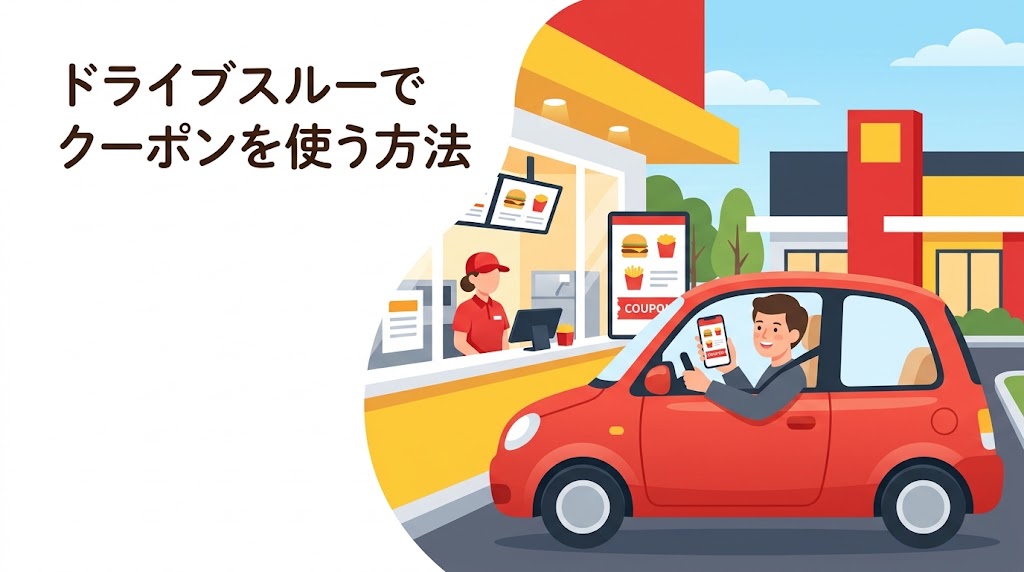
マッククーポンは、ドライブスルーでも利用できます。公式アプリのクーポンを使う場合は、使いたいクーポンを選び、アプリに表示されるドライブスルー用の番号を注文時にスタッフへ伝える流れです。
「ドライブスルーだからクーポンは使えない」という心配は基本的に不要です。ただし、クーポンごとに利用条件や対象商品が設定されているため、注文前にクーポン画面の注意書きを確認してください。
2026年現在の公式アプリでは、使いたいクーポンをすべて選んでから、1つのQRコード/番号にまとめて利用する方式になっています。ドライブスルーでは、その番号を注文時に伝えます。
ドライブスルーではクーポン番号を注文口で伝える
店舗に着いたら、メニューボードの前にある注文口で「クーポンを使います」と伝え、アプリに表示されている番号を読み上げます。複数の対象クーポンを選んでいても、現在の公式アプリならまとめられた番号は1つです。
たとえばポテト、バーガー、ハッピーセットのクーポンを選んだ場合でも、対象クーポンを事前にまとめておけば、3種類の番号を順番に読む必要はありません。注文口での会話が短くなり、内容の聞き間違いも減らしやすくなります。
クーポン画面は車を動かす前に準備する
クーポンを探すのは、ドライブスルーレーンに進入する前がおすすめです。駐車中や同乗者が操作できる状態で商品と個数を決め、番号をすぐ確認できる画面まで進めておくと注文が止まりません。
運転中のスマートフォン操作は避けてください。マクドナルド公式サイトでも、運転者は安全のため走行中にアプリを操作しないよう案内しています。
2026年からマッククーポンの使い方が変わった|番号をまとめて注文
以前マックのクーポンを使ったことがある人ほど、ここは注意したいポイントです。現在は、利用したい公式アプリクーポンを選択し、それらを1つのQRコード/番号にまとめて注文する仕組みになっています。
マクドナルド公式サイトも「今までのようにクーポン番号を1つ1つクルーに伝える必要はない」と案内しています。昔の使い方を覚えている人は、現在のアプリ画面を基準にしてください。
店内ではまとめたQRコード、ドライブスルーではまとめた番号を使うのが現在の基本です。モバイルオーダーのクーポン利用方法は、この変更の対象外です。
複数のクーポンも1つの番号にまとめられる
家族分を注文するときは、クーポンを何種類も使いたい場面があります。現在は対象クーポンを事前に選択してまとめるため、注文口ではまとめた1つのドライブスルー番号を伝えれば進められます。
ただし「番号が1つになった=何個でも使える」という意味ではありません。公式案内では、1回の会計に使えるクーポンは合計5個までです。同じ種類を複数選んだ場合も、選択した個数として数えられます。
クーポン内容を変更すると番号の作り直しが必要
一度ドライブスルー番号をスタッフがレジに入力したあと、クーポンの種類や個数を変えたい場合は注意が必要です。スタッフ側だけでクーポン内容を自由に変更する仕組みではありません。
公式案内では、利用者がアプリ上でクーポン内容や個数を変更し、QRコード/番号を再作成する必要があります。迷っている商品があるなら、注文口に着く前に家族や同乗者と決めておくとスムーズです。
最新の操作方法は、マクドナルド公式「クーポンの利用方法」でも確認できます。
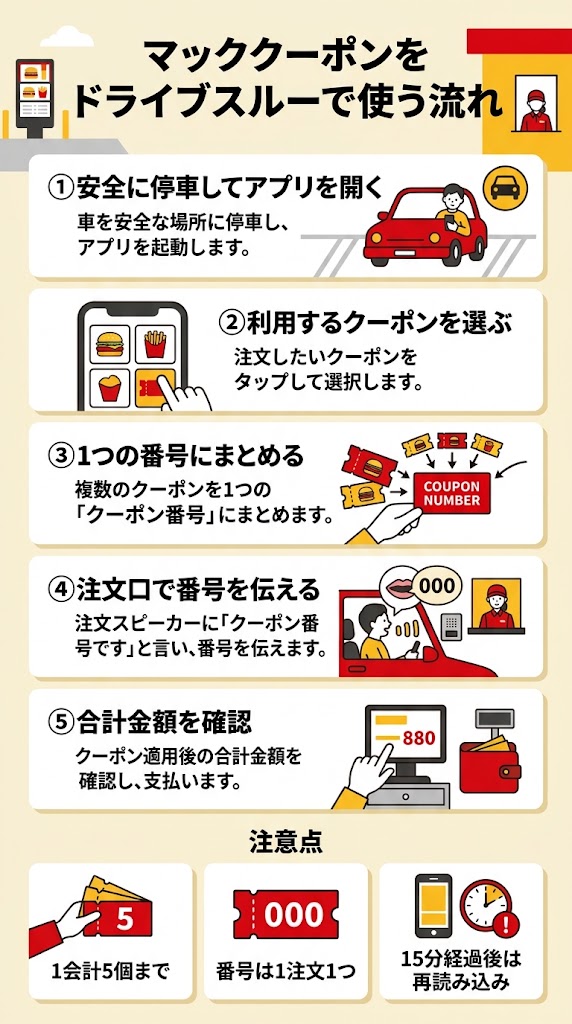
ドライブスルーでマッククーポンを使う手順は5ステップ
実際の操作は難しくありません。ポイントは、注文口でアプリを開き始めるのではなく、車を動かす前にクーポンを選んでおくことです。準備さえできていれば、通常の商品を注文するのと大きく変わりません。
- 安全に停車している状態でマクドナルド公式アプリを開く
- 使いたいクーポンと必要な個数をすべて選択する
- まとめて表示されたドライブスルー番号を確認する
- 注文口で「クーポンを使います」と番号をスタッフへ伝える
- 注文内容と合計金額を確認し、支払いと商品の受け取りへ進む
STEP1〜2|アプリで使いたいクーポンを先に選ぶ
まずアプリを開き、その店舗・時間帯で利用できるクーポンを確認します。セット商品の場合は、ドリンクやサイドメニューなど選択が必要になることもあるため、注文前に内容まで決めておくと安心です。
特に子どもを乗せていると、「ポテトはどのサイズ?」「飲み物は何にする?」と注文口で相談が始まりがちです。クーポンだけでなく、付随する選択肢まで先に決めておくと後続車を気にせず注文できます。
STEP3〜4|番号を確認して注文口で伝える
利用するクーポンをまとめたら、表示されたドライブスルー番号を確認します。注文口では「クーポンを使います。番号は○○です」のように伝えれば意図が伝わりやすいでしょう。
現在は1回の注文につき利用できるドライブスルー番号は1つです。別のスマートフォンで作った番号を追加して同じ会計に入れる使い方はできず、複数端末を使うなら会計を分ける必要があります。
STEP5|注文確認画面では合計金額を見る
「画面の商品価格が定価のままだから、クーポンが効いていない」と焦ることがあります。公式によると、ドライブスルーの注文確認画面では商品ごとの金額が定価表示でも、合計金額にはクーポン価格が反映されます。
割引を確認するときは、商品名の横に出る価格だけでなく合計金額を見ます。レシートでは小計の上にある「ディスカウント」でクーポン利用による割引額の合計を確認できます。
マッククーポンを複数使うときの上限と注意点
マッククーポンを複数使うときは、「まとめられる数」と「利用できる端末」を押さえると迷いません。公式案内では、1回の会計に利用できるクーポンは合計5個までです。
| 確認項目 | 現在の公式ルール | 注文前の対策 |
|---|---|---|
| 1会計のクーポン | 合計5個まで | 使うものを先に絞る |
| ドライブスルー番号 | 1注文につき1つ | クーポンをまとめてから表示 |
| 利用するスマホ | 1注文につき1台 | 家族分も1台にまとめる |
| 同じ種類の上限 | クーポンごとに異なる | 各クーポンの条件を確認 |
| スクリーンショット | 利用不可 | 公式アプリの画面を表示 |
クーポン番号はスクリーンショット保存では使えない
「家で番号をスクショしておけば、駐車場でアプリを開かなくて済む」と考えるかもしれません。しかし公式案内では、スクリーンショットしたQRコードは利用できないと明記されています。
QRコード/番号は時間が経つと再読み込みが必要になります。15分を超えた場合は、アプリ上で新しいQRコード・番号を読み込み直してください。
「出発前に番号を表示して、そのまま30分運転する」という使い方は避けたほうが確実です。店舗に近づいてから安全に停車した状態で表示すると、再読み込みの手間を減らせます。
1回限りのクーポンは表示後の取り消しにも注意
1回限りのクーポンは、通常クーポンより慎重に操作したいところです。QRコードを作ったあとに注文を取り消した場合、会計前でも再表示されるまで最大40分かかることがあると公式サイトで案内されています。
「とりあえず表示してから決める」より、商品・個数・受け取り方法を決めてから操作したほうが安全です。特に期間限定商品や家族分をまとめて買うときは、選択内容を一度確認してから番号を表示してください。
通常の店頭・ドライブスルークーポンは表示から15分経過後にQRコード/番号の再読み込みが必要です。一方、ドライブスルーモバイルオーダーは注文番号表示後60分以内の受け取りが案内されています。
出典:日本マクドナルド「クーポンの利用方法」「ドライブスルーでの受け取り方法」(2026年8月確認)
マックの通常クーポン注文とドライブスルーモバイルオーダーの違い
名前が似ているため混同しやすいのが、「ドライブスルーでクーポンを使って通常注文する方法」と「モバイルオーダーで注文し、ドライブスルーで受け取る方法」です。どちらも車から商品を受け取れますが、注文と支払いの流れが違います。
| 比較項目 | 通常のドライブスルー+クーポン | ドライブスルーモバイルオーダー |
|---|---|---|
| 商品選択 | 注文口で伝える | アプリで事前注文 |
| 伝える番号 | クーポン用の番号 | 注文番号 |
| 支払い | 支払い窓口などで行う | アプリで決済 |
| 商品を作り始める時点 | 店舗の通常注文の流れ | 注文番号をスタッフへ伝えた後 |
| 追加注文 | 注文時に追加可能 | 注文番号表示後は追加不可 |
| 受取期限 | クーポン自体の利用条件を確認 | 注文番号表示後60分以内 |
ドライブスルーモバイルオーダーは注文番号を伝える
モバイルオーダーで「ドライブスルーで受け取る」を選んだ場合は、クーポン番号ではなく注文確定後に表示された注文番号をスタッフへ伝えます。通常のクーポン注文とは番号の役割が違います。
公式案内では、スタッフが注文番号を聞いてから商品を作り始めます。事前に注文済みだからといって前の車を追い越して受け取り窓口へ進むことはできず、ドライブスルーレーンの順番に並びます。
商品数が多く、注文口で一つずつ伝えるのが大変な場合は、事前に商品選択と決済まで済ませられるドライブスルーモバイルオーダーが便利です。
モバイルオーダーでは注文確定後の追加注文ができない
便利な一方、「やっぱりポテトをもう1つ」という追加には弱い面があります。公式サイトでは、ご注文番号が表示された後は追加の注文を受け付けられないと案内されています。
家族分をまとめて買うなら、確定ボタンを押す前に全員の注文を読み上げて確認するくらいがちょうどよいでしょう。特にドリンク、ソース、サイドメニューは抜けやすい項目です。
詳しい流れは、マクドナルド公式「モバイルオーダー」で確認できます。
ドライブスルーでマッククーポンに失敗しやすい5つのケースと対策
ここでは、家族3人で休日にマックへ行く場面を想定します。大人2人と子ども1人、クーポンを3つ使うケースです。注文そのものより、アプリを触るタイミングでつまずくケースが多いと考えると対策しやすくなります。
失敗例1|列に入ってから3人分のクーポンを選ぶ
後ろに車がいる状態で「どのセットが安い?」「これは朝マック限定?」と調べ始めると焦ります。アプリ操作自体は数十秒でも、商品選択まで含めると思った以上に時間がかかります。
対策は単純で、駐車中に3人分を確定させてからレーンへ入ることです。使うクーポンをまとめ、番号を出せる直前まで進めておけば、注文口で必要なのは番号と追加商品の確認だけになります。
失敗例2|家族それぞれのスマホでクーポン番号を作る
「自分のアプリにポテト、家族のアプリにバーガーのクーポンがあるから両方使おう」と考えやすいところですが、公式ルールでは1回の注文に使えるスマートフォンは1台です。
2台以上のスマホのQRコード/番号を使う場合は、それぞれ会計を分ける必要があります。会計を一つにまとめたいなら、1台のアプリで使えるクーポンの範囲から選ぶほうがわかりやすいです。
失敗例3|出発前に番号を表示して長時間そのままにする
自宅のWi-Fiで準備しておきたい気持ちはわかりますが、クーポン番号はずっと同じ状態で使えるわけではありません。公式案内では15分経過後、新しいQRコード・番号を再読み込みする必要があります。
店舗まで20〜30分かかるなら、家では利用する商品だけ決めておき、番号の表示は店舗到着後に安全な場所で行う方法が現実的です。
失敗例4|定価表示を見てクーポンが反映されていないと思う
ドライブスルーの注文確認ディスプレイでは、商品ごとの価格が定価で表示される場合があります。ここだけを見ると「番号を言ったのに割引されていない」と感じるかもしれません。
見る場所は合計金額です。公式サイトでは、合計金額にはクーポン価格が反映されると説明されています。受け取ったレシートでも「ディスカウント」の項目から割引額を確認できます。
失敗例5|モバイルオーダー確定後に商品を足そうとする
ドライブスルーモバイルオーダーを選んだ場合、注文番号が表示された後は追加注文を受け付けてもらえません。「ナゲットのソースを確認し忘れた」「飲み物を追加したい」と気づいても、その注文へ後から足すことはできません。
家族3人なら「バーガー・サイド・ドリンク・ソース・クーポン」の5項目を読み上げてから注文を確定すると、抜けを見つけやすくなります。速さより、確定前の30秒確認が役立ちます。
マッククーポンをドライブスルーでスムーズに使うためのまとめ
マッククーポンはドライブスルーでも使えます。2026年現在の公式アプリでは、使いたいクーポンを選択して1つのQRコード/番号にまとめ、ドライブスルーでは表示された番号を注文時に伝える方法が基本です。
覚えておきたい数字は「5個・1つ・15分」です。1会計で使えるクーポンは合計5個まで、1回の注文で使うドライブスルー番号は1つ、表示後15分を超えた場合は番号を再読み込みします。
初めてなら「駐車中にクーポンを選ぶ→番号を確認→注文口で伝える」の3点だけ覚えておけば十分です。アプリの表示や利用条件は変わる可能性があるため、実際の注文時にはクーポン画面の最新表示も確認してください。
マッククーポンとドライブスルーに関するFAQ
番号を言うだけでいいのか、何個まで使えるのかなど、注文直前に迷いやすいポイントをまとめます。
- Qマックのクーポンはドライブスルーで番号を言うだけで使えますか?
- A
公式アプリで利用するクーポンを選び、まとめて表示されたドライブスルー番号を注文時に伝えます。番号だけを暗記したり、古いスクリーンショットを使ったりするのではなく、利用時は公式アプリに表示された最新の番号を確認してください。
- Qマックのクーポンはドライブスルーで何個まで使えますか?
- A
マクドナルド公式案内では、1回の会計で利用できるクーポンは合計5個までです。1種類につき使える個数はクーポンごとに異なります。複数使う場合も、公式アプリで先に必要なクーポンと個数を選んでまとめます。
- Q家族のスマホにあるマッククーポンも同じ会計で使えますか?
- A
1回の注文で利用できるスマートフォンは1台です。複数のスマートフォンやアカウントで作成した2つ以上のQRコード/番号を利用したい場合は、公式案内ではそれぞれ会計を分けて注文する必要があります。
- Qドライブスルーの画面が定価ならクーポンは適用されていませんか?
- A
商品ごとの表示が定価でも、それだけで未適用とは判断できません。マクドナルド公式サイトでは、ドライブスルーの注文確認画面は定価表示でも、合計金額にはクーポン価格が反映されると案内しています。合計額を確認してください。
- Qドライブスルーモバイルオーダーでもクーポンは使えますか?
- A
モバイルオーダーで利用対象として表示されるクーポンは、アプリ上で商品選択・注文を進めて利用できます。通常のドライブスルー注文とは流れが異なり、受け取り時にはクーポン番号ではなく、注文確定後に表示される注文番号をスタッフへ伝えます。