「大学生にSurfaceはおすすめしない」という口コミを見ると、入学用パソコンとして選んでよいのか不安になりますよね。見た目はすっきりしていて持ち運びやすく、WordやExcelも使いやすそうなのに、なぜ否定的な意見があるのでしょうか。
大学生がSurfaceを買って後悔するかどうかは、Surfaceというブランドだけでは決まりません。ポイントは大学・学部が指定するソフトとSnapdragon搭載モデルの相性、必要な周辺機器、予算の3つです。
この記事では、2026年度の大学公式PC推奨スペックとMicrosoft公式情報をもとに、「おすすめしない人」と「むしろ向いている人」を分けて解説します。4年間使うことを想定した学部別シミュレーションも紹介するので、購入前の最終確認に使えます。
大学生にSurfaceをおすすめしないと言われる5つの理由
大学生にSurfaceをおすすめしないという意見には、きちんと理由があります。ただし、すべての大学生に当てはまるわけではありません。問題になりやすい条件を先に知れば、自分に合うか判断しやすくなります。
Snapdragonと大学の授業ソフトに互換性の問題が出ることがある
現在のSurfaceでは、Snapdragonを使ったArm版Windowsモデルが中心です。Microsoftによると多くのx86・x64アプリはエミュレーションによって動きますが、すべてのアプリや周辺機器が同じように動くとは限りません。
特に注意したいのは、専用ドライバーを使う機器や、大学独自の古いソフト、CAD、計測機器と連携するアプリです。Microsoft自身も、Arm対応ドライバーがない周辺機器ではインストールできない場合があると案内しています。
授業で使うソフト名が分かっている場合は、「Windowsで動くか」だけでなく「Windows on Arm・Snapdragonに対応しているか」まで確認するのが安全です。
詳しくは、MicrosoftのSurface ARMベース端末の互換性案内で確認できます。
大学側がSnapdragon搭載PCを非推奨にしている例がある
パソコン選びではメーカーの性能表より、入学する大学の案内を優先してください。2026年度向けの推奨PC情報を見ると、実際にSnapdragonやARM CPUへ注意を出している大学があります。
| 大学の例 | 2026年度向け案内の要点 | Surface購入時の注意 |
|---|---|---|
| 埼玉大学 | 学部により16GB以上を推奨。Snapdragon X Eliteは一部ソフトとの互換性から避けることが望ましいと案内 | Snapdragon搭載Surfaceは学部要件を確認 |
| 長崎総合科学大学 | メモリ16GB以上、SSD256GB以上を推奨。ARM CPUは一部講義ソフトの問題から非推奨 | CAD・プログラミング利用者は特に確認 |
| 國學院大學 | Windows 11、Core i5またはRyzen 5以上、16GB以上を推奨。Snapdragonはソフトが正常動作しない場合があると注意 | CPU要件を満たすか大学に確認 |
つまり「Surfaceは大学生におすすめしない」というより、大学がIntelやAMDを前提にしているのに、確認せずSnapdragon機を選ぶのがおすすめできないというのが実態に近いでしょう。
Surface Proはキーボードを足すと予算が上がる
Surface Proは本体だけを見るとタブレット型で軽く魅力的ですが、大学でレポートを書くならキーボードはほぼ必須です。ペンで講義ノートも取りたい場合は、さらに費用が加わります。
Microsoft Store掲載価格では、Surface Pro 12インチの本体は195,580円から、専用キーボードは27,280円からです。標準価格同士で組み合わせると、本体とキーボードだけで222,860円になります。
| 構成例 | 掲載価格 | 合計 |
|---|---|---|
| Surface Pro 12インチ本体のみ | 195,580円〜 | 195,580円〜 |
| 本体+キーボード | 195,580円+27,280円 | 222,860円〜 |
| 本体+キーボード・ペンセット | 195,580円+44,880円 | 240,460円〜 |
価格は2026年8月確認時のMicrosoft Store掲載価格を基準にした例です。セールや構成により変わるため、実際の購入時には最新価格を確認してください。
出典:Microsoft Store「Surface Pro 12インチ」「Surface Proアクセサリ」の2026年8月確認価格。大学用PCは本体価格ではなく、実際に授業で使える状態までそろえた総額で比べることが大切です。
Surfaceの大学生向けメリットは携帯性とWindowsの使いやすさ
ここまで読むとSurfaceを避けたくなるかもしれませんが、条件が合えば大学生活と相性のよいパソコンです。特に講義室、自宅、図書館を頻繁に移動する学生には、薄さや軽さが使いやすさにつながります。
文系大学生ならSurfaceで困らないケースも多い
レポート作成、Web検索、オンライン授業、PowerPointでの発表資料作りが中心なら、Surfaceの性能を生かしやすいでしょう。ブラウザーとOfficeを同時に使う一般的な大学生活なら、16GBメモリのモデルは余裕を持ちやすい構成です。
東京成徳大学の2026年度ガイドラインでも、Windows 11、Core i5またはRyzen 5以上、メモリ16GB以上、SSD256GB以上が推奨されています。大学によって違いはあるものの、16GB・256GB以上は一つの目安になります。
授業がOffice、ブラウザー、Zoomなどを中心に進み、大学側がSnapdragonを禁止・非推奨にしていなければ、Surfaceは十分候補になります。
Surface Proは手書きノートを1台にまとめたい大学生と相性がよい
紙のノート、タブレット、ノートPCの3つを毎日持つのは意外と負担です。Surface Proなら、キーボードでレポートを書きながら、対応ペンを使ってPDF資料へ直接メモするという使い方ができます。
Surface Pro 12インチは本体重量686gで、タッチ操作とペン入力に対応します。一方、キーボードを加えれば当然重くなり、価格も上がるため、「本体だけ軽い」という数字だけで決めないことがポイントです。
ノートPCとタブレットを本当に1台へまとめられる人ほど、Surface Proの価格を回収しやすいと言えます。すでにiPadを持っているなら、2-in-1へ追加投資する意味があるか考えてみてください。
Surface ProとSurface Laptopは大学生ならどちらを選ぶ?
Surfaceを買うと決めても、ProとLaptopで迷う人は多いでしょう。大学用のメインPCとして安定したタイピングを優先するならLaptop、手書きと携帯性を優先するならProが基本の分け方です。
| 比較項目 | Surface Pro | Surface Laptop |
|---|---|---|
| 形 | 2-in-1・タブレット型 | 一般的なノートPC型 |
| キーボード | モデルにより別途用意 | 本体一体型 |
| 手書き | 得意 | 主用途にはしにくい |
| 膝上での入力 | 机上より安定しにくい | 使いやすい |
| 向く学生 | PDFへの書き込み、手書きノートを多用 | レポート、プログラミング、長文入力を重視 |
レポート中心ならSurface Laptopが無難
大学生活では、数百字の課題だけでなく、数千字のレポートや卒業論文を書く場面があります。毎日タイピングするなら、一般的なノートPCと同じ形のSurface Laptopのほうが姿勢を決めやすく、机が小さい場所でも扱いやすいでしょう。
Surface Laptop 13インチは16GB RAM・256GB SSD構成が用意されています。購入時はCPUだけでなく、大学の推奨メモリとストレージも照らし合わせてください。
講義資料へ直接書き込みたいならSurface Proが便利
教授が配布したPDFへ数式や図を書き込みたい学生にはSurface Proが向きます。紙へ印刷する必要がなく、授業資料と自分のメモを同じ端末へまとめられるのは、2-in-1ならではの使い方です。
ただし、ペンを多用しないならProのメリットは小さくなります。「タブレットにもなる」ではなく「週に何回ペンを使うか」で考えると、必要性を判断しやすくなります。
理系大学生にSurfaceをおすすめしないケースは授業ソフトで決まる
理系だからSurfaceはダメ、と決めつける必要はありません。とはいえ、文系に比べてCAD、統計解析、数値計算、開発環境、計測機器用ソフトなどを使う可能性が高く、互換性確認の優先度は上がります。
CADや専門ソフトを使う学部はSurface購入前の確認が必須
長崎総合科学大学は、学年が上がると設計・製図用CADやプログラミングを使う機会が増えると案内しています。そのうえで2026年度推奨PCでは、Snapdragon XなどのARM CPUを非推奨としています。
同じWindows 11でも、CPUの仕組みが違えば一部ソフトの動作条件も変わります。大学がIntel Core i5以上などと具体的に書いているなら、自己判断で「Snapdragonも速いから大丈夫」と置き換えないほうが安全です。
「Windows対応」と書かれているだけでSnapdragon搭載Surfaceを購入し、入学後に専門ソフトが動かないと分かる選び方は避けてください。
情報系でもSnapdragonが必ず不向きとは限らない
プログラミングといっても、授業内容は大学ごとに大きく違います。ブラウザー上の開発環境やArm対応済みツールで完結するなら問題が起きにくい一方、特定の仮想環境やドライバーを使う授業では確認が必要です。
判断できない場合は、学部のBYOD案内、シラバス、大学生協の推奨機種を順に確認します。それでも分からなければ、入学予定学科へ「Snapdragon搭載Windows PCでも指定ソフトを使えるか」と聞くのが確実です。
理系のSurface選びでは性能比較より先に「授業で必須のソフトが動くか」を確認する。この順番を守るだけで、大きな買い直しリスクを減らせます。
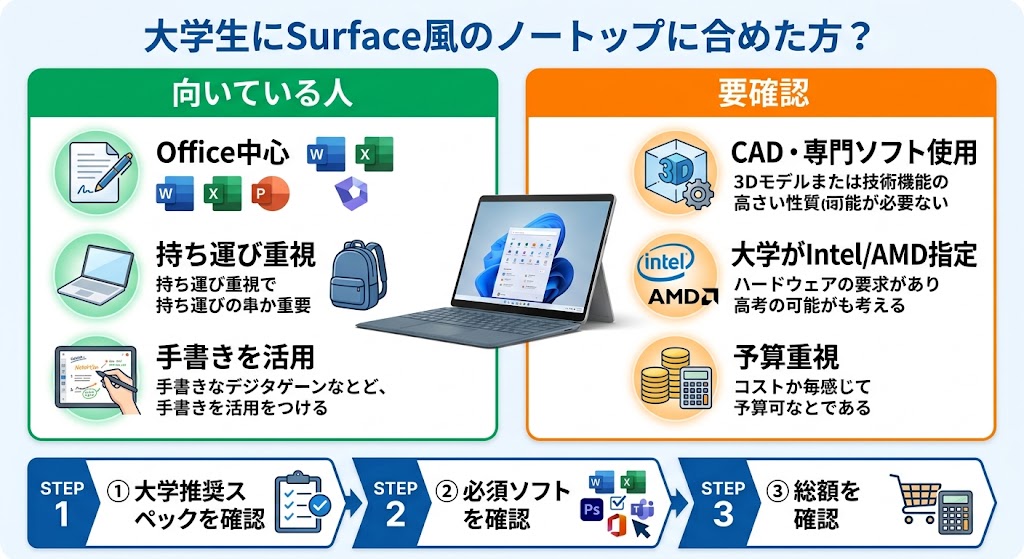
Surfaceで大学生が後悔しない選び方は5項目を確認する
大学用PCは4年間使う可能性があるため、店頭で触った印象だけでは決めにくい買い物です。「軽かった」「デザインが好きだった」だけでなく、授業が始まった後の使い方まで逆算して選びます。
- 大学・学部の2026年度推奨スペックを確認する
- 授業で必要になるソフト名とSnapdragon対応状況を調べる
- メモリ16GB、SSD256GB以上を一つの目安に比較する
- キーボード、ペン、充電器、変換アダプターを含めた総額を見る
- 4年間の持ち運び方と卒論・就活まで想定してモデルを決める
大学の推奨スペックを最初に見る
最初に見るべきなのは通販サイトのランキングではなく、大学の公式案内です。東京農工大学の2026年度版ではメモリ16GB以上、SSD256GB以上、1,920×1,080以上などを推奨しています。
大学や学部によってはHDMI出力、有線LAN、特定OSなど細かな条件もあります。Surface本体に必要な端子がなくても変換アダプターで対応できる場合がありますが、その費用と持ち物は増えます。
メモリは16GBを基準にすると4年間使いやすい
2026年度向け推奨スペックを見ると、複数の大学で16GBが推奨されています。ブラウザーのタブを開きながらZoom、Word、PDFを同時に使うことを考えると、大学用PCでは16GBを基準にすると余裕を持ちやすいでしょう。
動画編集や大規模データ処理をする学科では16GBより多いメモリが必要になる場合があります。必ず学科別の指定を優先してください。
Surface学割はセール価格と比べて判断する
Microsoft Storeでは、学生・保護者・教職員が対象Surfaceなどを最大10%引きで購入できます。ただし、常に表示価格から10%追加で安くなるわけではなく、学割とセール価格では有利なほうが適用されます。
詳しくは、Microsoft StoreのSurface学生割引案内で対象製品と最新条件を確認できます。
「学割があるからSurfaceが安い」と決めず、必要なアクセサリまで入れた支払総額で他社PCと比べるのが失敗しにくい方法です。
大学生のSurface選びを学部別にシミュレーション
同じ大学生でも、経済学部と工学部ではパソコンの使い方が違います。そこで「4年間使う」という条件で、3人の大学生を想定してSurfaceが向くかを比べます。
独自比較では「性能の高さ」ではなく、授業ソフトとの相性・持ち運び・追加費用・卒論までの使いやすさを判断軸にします。
文系大学生ならSurface Laptopは有力候補
Aさんは経済学部1年生。週4日パソコンを持って通学し、主な用途はWordでのレポート、Excel、PowerPoint、Zoom、Web検索です。専門的なCADや計測ソフトは使わない想定です。
大学側がSnapdragonを制限しておらず、必要ソフトのArm対応も確認できれば、Surface Laptopは有力候補になります。一般的なノートPC型なので長文入力がしやすく、毎日の持ち運びにも向きます。
文系中心でOfficeとブラウザーが主用途なら「Surfaceだからおすすめしない」と考える必要はありません。大学の推奨条件を満たすモデルなら候補にできます。
工学部でCADを使うならSurfaceは型番まで慎重に選ぶ
Bさんは工学部1年生。1年次はOffice中心でも、2年次以降にCADやプログラミング、実験用ソフトを使う予定です。この場合、入学直後の用途だけでPCを選ぶと後から不足が出るかもしれません。
学科がIntel・AMD CPUを指定していたり、Snapdragonを非推奨としていたりするなら、その条件を優先します。4年間使う前提では、専門授業が本格化する2〜3年後まで見て機種を選ぶ必要があります。
理工系では「1年生の授業で使えるか」だけでは不十分です。研究室配属前後に使う専門ソフトまで確認できれば、買い直しの可能性を下げられます。
手書き中心の学生ならSurface Proの追加費用を回収しやすい
Cさんは講義資料をすべてPDFで管理し、毎日ペンで書き込みたい学生です。ノートPCとは別にタブレットを買う予定なら、Surface Proへ一本化することで持ち物を減らせる可能性があります。
一方、月に数回しかペンを使わないなら、高価なキーボード・ペン構成はもったいなく感じるでしょう。手書き頻度が低ければ、通常のノートPCと安価なタブレットを分ける選択肢もあります。
| 学生像 | Surfaceとの相性 | 判断理由 |
|---|---|---|
| 文系・Office中心 | ○ | 大学側の互換性条件を満たせば使いやすい |
| 理工系・CADや専用ソフトあり | △ | Snapdragon対応と学科指定を必ず確認 |
| PDFへ毎日手書きする | ◎ | Surface Proの2-in-1を生かしやすい |
| 予算を最優先 | △ | Proはアクセサリ込み価格が上がりやすい |
| 長文レポートを頻繁に書く | ○ | Surface Laptopなら一般的なノートPCとして使いやすい |
Surfaceをおすすめしないかどうかは、学部名ではなく「必須ソフト」と「4年間の使い方」で判断するのがポイントです。自分をこの表のどこに近いか当てはめると選びやすくなります。
大学生にSurfaceをおすすめしないのは条件が合わない場合だけ
大学生にSurfaceをおすすめしないという意見は、半分は正しく、半分は言いすぎです。Surfaceは軽さ、Windowsとの相性、タッチ操作など大学生活で便利な特徴を持っています。
一方で、現在のSnapdragon搭載Surfaceでは、大学指定ソフトや周辺機器との互換性を確認する必要があります。特に理工系や専門ソフトを使う学科では、大学公式の推奨PC情報を先に見ることが欠かせません。
この5点をクリアしているなら、口コミだけを理由にSurfaceを候補から外す必要はありません。逆に一つでも大学の必須条件と合わない場合は、デザインが気に入っていても別のWindows PCを比べる価値があります。
Surfaceを買う前の最優先事項は、大学公式サイトで「推奨PC」「BYOD」「新入生 パソコン」を確認することです。その条件を満たしてから価格やデザインを比較すると失敗しにくくなります。
大学生のパソコン選びで大切なのは、人気機種を買うことではなく、卒業まで必要な作業を止めずにできる1台を選ぶことです。Surfaceも条件が合えば、その1台になり得ます。
大学生のSurfaceに関するよくある質問
「Surfaceはやめたほうがいい?」「ProとLaptopはどちら?」など、購入前によく検索される疑問をまとめます。
- Q大学生はSurfaceをやめたほうがいいですか?
- A
一律にやめる必要はありません。OfficeやWeb中心の学生には使いやすい一方、Snapdragon搭載モデルでは一部の専門ソフトや周辺機器に注意が必要です。大学・学部の推奨PCと必須ソフトを確認し、条件を満たすなら候補にできます。
- QSurfaceは文系大学生ならおすすめですか?
- A
Word、Excel、PowerPoint、Web検索、オンライン授業が中心なら相性は良好です。ただし文系でも統計ソフトなどを使う学部があります。学部の指定ソフトとCPU条件を確認したうえで、16GBメモリを一つの基準に選ぶと安心です。
- Q理系大学生にSurface Proはおすすめしないですか?
- A
理系だから不向きとは限りません。ただしCAD、解析ソフト、計測機器用ドライバーなどを使う学科では、Snapdragonとの互換性確認が必要です。大学がIntelやAMDを指定している場合は、その条件を優先してください。
- Q大学生ならSurface ProとSurface Laptopのどちらがいいですか?
- A
レポートや卒論など長文入力を優先するならSurface Laptop、PDFへの手書きやタブレット利用を重視するならSurface Proが選びやすいでしょう。Proはキーボードやペンの費用も含めて比較する必要があります。
- QSurfaceの学生割引は大学生なら何%安くなりますか?
- A
Microsoft Storeでは、学生・保護者・教職員が対象Surfaceやアクセサリを最大10%引きで購入できます。ただしセールとの単純な併用ではなく、学割価格とセール価格のうち有利な価格が適用される仕組みです。
- Q大学用Surfaceはメモリ8GBでも足りますか?
- A
軽い作業だけなら使える場合がありますが、2026年度向け案内では16GB以上を推奨する大学が複数あります。ブラウザー、オンライン授業、Office、PDFを同時に開くことや4年間使うことを考えると、16GBを基準にするほうが選びやすいでしょう。