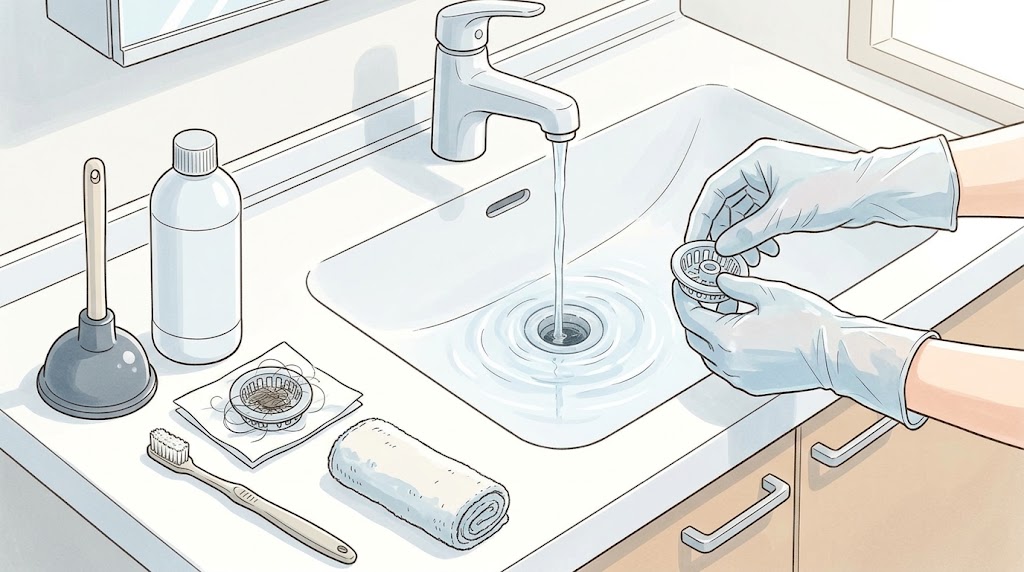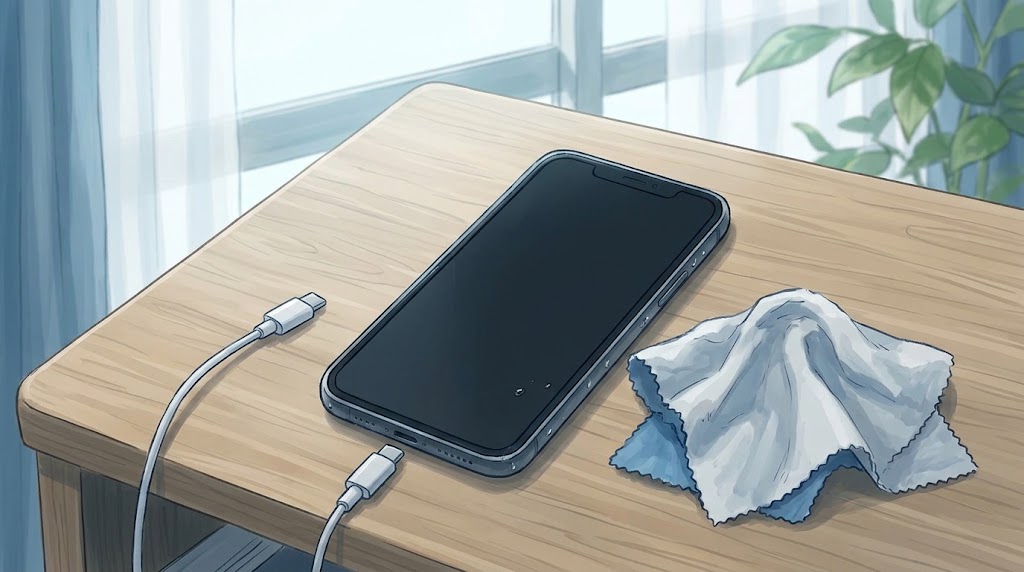
スマホを水に落とした直後は、画面がつくか確かめたくなっても、電源を入れたり充電したりするのは避けましょう。スマホ水没直後にやってはいけないNG行動を知っておくと、端末への負担を増やさずに対処しやすくなります。
慌ててドライヤーを当てたり、米に入れたりする方法も避けたいところです。外側の拭き方や自然乾燥の手順、iPhoneやPixelの液体検出時の注意、防水端末でも修理相談を考える目安を、濡れた液体や端末の状態に沿って整理します。
スマホ水没直後は、電源を切って充電を止める
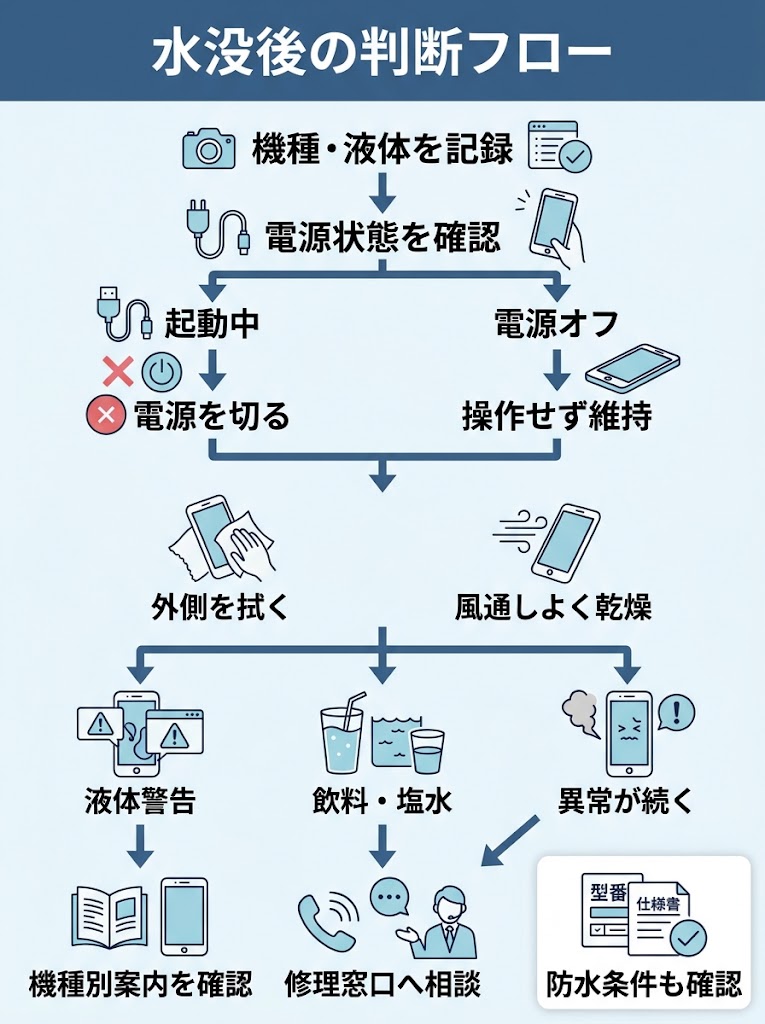
電源が入っている端末は、操作できるうちに電源を切る
濡れた直後は、画面が動いていても使い続けず、電源を切る方向で対応します。通電したまま操作を続けると、内部に水分が入った場合に故障が進むおそれがあります。写真や通知を確認したい気持ちは、いったん脇に置きましょう。
端末を充電器から外し、電源が入っている場合は切って、その後は操作を控える、という順で進めます。電源の切り方は機種で異なるため、普段の方法で切れる範囲にとどめてください。反応が鈍くても、ボタンを何度も押す必要はありません。
電源が切れている端末は、動作確認のために入れない
電源が切れている端末は、そのままにします。画面が映るか、通知が届くかを確かめたくても、起動操作は控えてください。水分が内部に残った状態で電気を流すと故障につながるおそれがあるため、電源ボタンを押すだけの確認も避けましょう。
水に落としたあと画面が消えている場合、電源が切れたのか、濡れて反応しなくなったのかを外から見分けられないことがあります。再起動やロック解除を試さず、外側の水分を拭く手順へ移りましょう。動作確認は、乾燥後や修理窓口の案内を受けてからにします。
充電器やケーブル、接続中の周辺機器を外す
充電中なら、先に端末を充電器から外し、ケーブルやイヤホンなど接続中の機器も取り外します。ケーブルをつないだまま電源だけ切っても、充電状態が続くことがあります。端末を充電台に置いている場合も、いったん離してください。
濡れたiPhoneをケーブルで充電すると、接続不良やコネクタ、ケーブルのピンの腐食・損傷につながる可能性があるとAppleは案内しています。端子に水分が見えるときは差し直さず、充電器側も濡れている場合は無理に扱わないようにしましょう。
ワイヤレス充電中なら、端末を充電台から離して充電を止めます。ケースや外付けの周辺機器も外せる範囲で取り外し、濡れた端末を使い続けない状態に整えましょう。ここまで済んだら、ボタンや画面には触れず、次の応急処置に移ります。
スマホ水没直後にやってはいけないNG行動と理由
濡れたまま充電したり、電源を入れて確認したりしない
濡れたままのスマホに電気を流すと、内部でショートしたり、部品が傷んだりするおそれがあります。Appleも、濡れたiPhoneをケーブルで充電すると、コネクタやケーブルのピンが腐食・損傷する可能性を案内しています。
画面が点くか確かめたくなっても、電源が切れている端末はそのままにしましょう。充電器につないで起動させるのも避け、まずはケーブルや接続中の機器を外してください。乾燥を急がず、NG行動と代わりにできる対応を照らし合わせて実行するのが落ち着いた対処につながります。
| NG行動 | 避ける理由 | 代わりに行う対応 |
|---|---|---|
| 濡れたまま充電する | 端子やケーブルが損傷するおそれ | 充電器を外す |
| ドライヤー・熱源・エアダスター | 熱や風圧で端末を傷めるおそれ | 風通しのよい場所で自然乾燥 |
| 米に入れる | 米の粒子が端末を傷めるおそれ | 外側の水分を布で拭く |
| 強く振る・端子に物を差す | 水分が広がる、端子を傷めるおそれ | 端末を振らず、端子に触れない |
表では、充電や加熱だけでなく、米や端子への差し込みも避ける行動として整理しました。乾燥を早めるつもりの作業が、端末やコネクタを傷める場合があります。
代わりの対応は、電気や熱、風圧を加えず、外側の水分を拭いて自然乾燥させることです。迷ったときは表の左列を避け、右列の対応に切り替えてください。
ドライヤーや高温の熱源、エアダスターで乾かさない
ドライヤーの熱を当てれば早く乾きそうに見えますが、高温の風や熱源は端末を傷めるおそれがあります。Samsungはドライヤーなどの加熱機器や外部熱源で乾燥しないよう案内し、Appleも高温の熱源を避けるよう示しています。
エアダスターや圧縮空気も使わないでください。風圧で水分を奥へ押し込む可能性があるうえ、Samsungは圧縮空気での乾燥・清掃を避けるよう案内しています。風を当てて乾かそうとせず、ケースを外して外側の水分を拭き、風通しのよい場所に置く方法を選びましょう。
米に入れる、強く振る、端子に綿棒などを差し込むのも避ける
米の袋に入れて水分を吸わせる方法も避けましょう。Appleは、米の粒子が端末を損傷するおそれがあるとして、iPhoneを米の袋に入れないよう案内しています。米を使う代わりに、外側を柔らかい布で拭き、乾いた場所で自然乾燥させるのが無難です。
水を切ろうとスマホを強く振ると、内部へ水分が広がるおそれがあるため、振り回さないでください。コネクタには綿棒やペーパータオルを差し込まず、内部をこすったり押し込んだりするのも避けます。乾燥を急がず、充電・加熱・米・端子への差し込みを避ける代わりに、布で拭いて自然乾燥させましょう。
水没直後に電源を入れる、充電する、振る、ドライヤーを使うといった失敗をクイズ形式で確認できます。自分がしそうな行動を先に見直すと、避ける理由も整理しやすくなります。
スマホ水没時の正しい応急処置は、外側を拭いて自然乾燥
ケースや外せるアクセサリーを取り、外側の水分を柔らかい布で拭く
ケースを外してから拭くと、ケースと端末の間に残った水分も見つけやすくなります。ストラップなど外せるアクセサリーも取り、柔らかく乾いた布を当てて、画面・背面・側面の水を押さえるように吸わせます。強くこする必要はありません。
端子やすき間の水分を取ろうとして、布や紙を差し込むのは避けましょう。ケースを戻さず、端末の外側を拭いて風通しのよい乾いた場所に置き、濡れた液体の種類を記録します。発生した時刻も控えておくと、相談時に状況を伝えやすくなります。
ケースにも水分が付いていたら、端末とは別に拭いて乾かします。端末を分解したり、外せない部品を無理に取り外したりする必要はありません。まずは外側を落ち着いて拭き、機種ごとの案内を確認できる状態に整えましょう。
iPhoneはコネクタ側を下にして優しくたたき、風通しのよい場所に置く
iPhoneはコネクタ側を下向きにし、手のひらに優しくたたきつけるようにして水分を落とします。Appleは、この方法の後、風通しのよい乾いた場所で自然乾燥させるよう案内しています。端末をぶつけないよう、力加減は控えめにします。
強く振ったり、机に打ち付けたりする必要はありません。風の通る場所に置き、熱風やエアダスターを使わずに乾かします。iPhone以外の端末は構造やメーカーの案内が異なるため、同じ手順を試す前に機種別の説明を確認してください。
濡れた場所が見えなくなっても、内部まで乾いたとは限りません。乾燥を急いで端末を動かしたり、ケースに戻したりせず、周囲に湿気がこもらない場所を選びます。置き場所に迷ったら、風通しと乾燥の両方を確保できる場所が目安です。
飲み物や塩水などで濡れた場合は、機種の案内を確認して修理相談を優先する
水道水と違い、ジュースやコーヒーには糖分などが、海水には塩分が残ることがあります。見た目が乾いても端末や端子に残留物が残るおそれがあるため、電源を入れたり充電したりせず、機種メーカーの案内を確認して修理相談を優先しましょう。
液体の種類や濡れた範囲によって、案内や点検方法は異なります。飲み物がかかった場合は、何をどこにかけたか、いつ起きたかを記録し、自己判断で水洗いや分解をしないでください。相談先には、端末の状態もあわせて伝えます。
液体ごとの初動と相談の目安を、下の表にまとめました。水道水でも、起動しない、警告が出るなどの異常があれば使用を再開せず、メーカーや修理窓口に相談します。飲み物や塩水の場合は、症状がなくても早めの相談が選択肢になります。
| 液体の種類 | 最初の対応 | 修理相談の目安 |
|---|---|---|
| 水道水 | 外側を拭き、機種の案内に沿って乾燥 | 警告や動作異常があれば相談 |
| 飲み物 | 外側を拭き、液体の種類を記録 | 早めにメーカーや修理窓口へ相談 |
| 塩水 | 外側を拭き、電源を入れず案内を確認 | 早めに点検を相談 |
液体の種類によって、端末に残りやすいものや必要な対応が異なります。水道水でも、警告や動作の異常があれば様子見を続けず、機種の案内を確認してください。
飲み物や塩水は、乾いたように見えても成分が残るおそれがあります。何で濡れたかを記録し、電源を入れたり充電したりせずに相談すると、状況を伝えやすくなります。
iPhoneやPixelで液体検出の警告が出たときの充電手順
iPhoneはコネクタとケーブルが乾くまでケーブル充電を避ける
iPhoneに液体検出の警告が出たら、画面の表示を確認して充電ケーブルを外します。濡れた状態で接続を続けると、接続不良やコネクタ、ケーブルのピンの腐食・損傷につながるおそれがあります。
警告が消えるまではケーブルをつながないようにしましょう。端末の外側やケーブルの先端を乾いた布で拭くのは構いませんが、コネクタの中に綿棒や紙を差し込むのは避けてください。
別のケーブルに替えて動作を確かめるのも控え、端末とケーブルの両方が乾くまで待ちます。急いで充電したい場面でも、表示が出ている間は接続を続けないことが先決です。
iPhoneは乾燥後30分以上経ってから接続を試し、警告が戻れば最長24時間自然乾燥する場合がある
Appleの案内では、iPhoneをコネクタ側を下にして優しくたたき、風通しのよい乾いた場所で自然乾燥させます。乾燥後、少なくとも30分経ってからケーブルを接続して状態を確認します。
接続して警告が再び表示されたら、ケーブルを外して乾燥を続けます。状況によっては、最長24時間ほど自然乾燥が必要になる場合があります。時間だけで判断せず、警告の有無を見ながら進めましょう。
乾燥を早めようとして、ドライヤーや高温の熱源を使ったり、エアダスターを吹き付けたりするのは避けます。画面の警告文と端末の機種を確認し、メーカーが案内する乾燥方法に従ってください。
Pixelは充電器を外し、ポートが濡れているときは電源を切って室温で乾かす
Pixelで「充電器を電源から外してください」や液体・ゴミの検出を示すメッセージが表示されたら、まず充電器を取り外します。ポートが濡れているときは電源を切り、充電を再開せずに乾燥させます。
Google Pixel ヘルプでは、ポートが濡れている場合、室温で乾かす手順が案内されています。ドライヤーなどの熱で乾かしたり、ポートに物を差し込んだりせず、表示された案内も確認しましょう。
警告が消えない場合や、乾燥後も充電できない場合は、無理に接続を繰り返さないでください。機種名と画面のメッセージを控え、Googleの案内に沿って次の対応を確認すると、状況を説明しやすくなります。
| 項目 | iPhone | Pixel |
|---|---|---|
| 表示の例 | 液体検出の警告 | 充電器を外す・液体やゴミの検出 |
| 充電前の対応 | 乾燥後30分以上経ってから接続を試す | 充電器を外し、ポートが濡れていれば電源を切る |
| 乾燥方法 | 風通しのよい場所で自然乾燥 | 室温で乾燥 |
| 避けること | 高温の熱源、エアダスター、端子への異物挿入 | ドライヤーなどの加熱、圧縮空気 |
iPhoneは乾燥後に接続を試す目安が示されていますが、警告が戻れば再び外して乾燥を続けます。Pixelはポートが濡れているとき、充電器を外して電源を切る対応が案内されています。
どちらも熱や端子への異物挿入は避け、画面の表示と機種に合ったメーカーの手順を確認しましょう。警告が続く場合は、充電を繰り返さず公式窓口へ相談する方法もあります。
防水スマホでも水没後の確認が必要な理由
防水性能は機種ごとに異なり、対応する水深や条件を確認する
防水スマホなら水没しても大丈夫と思いたくなりますが、防水は条件付きの性能です。対応する水深や浸水時間、対象となる液体は機種ごとに異なり、条件を外れると内部に水が入る可能性があります。防水表示だけで判断しないようにしましょう。
端末の型番を確認し、メーカー公式情報で防水等級と使用条件を調べてください。Samsung Japanの案内では、IPX7対応機種は水深1メートル、IPX8対応機種は1.5メートルを超える水中に30分以上浸さないよう示されています。機種ごとの条件まで確認するのがポイントです。
防水性能は時間の経過や自然な摩耗で低下する場合がある
購入時に防水対応とされていても、その性能がずっと同じとは限りません。Samsungは、Galaxyの防水性能が時間の経過や自然な摩耗によって低下する場合があると案内しています。以前は水濡れを気にせず使えた端末でも、現在の状態を保証するものではありません。
使用年数が経った端末では、購入時の仕様だけを頼りに水没後の安全を判断しにくくなります。外側に目立つ変化がなくても、内部に水が入っていないとは限りません。防水性能を理由に、濡れたまま充電を再開するのは避けましょう。
防水対応でも警告や動作異常があれば、充電や使用を再開しない
防水対応でも、液体検出の警告が出たり画面やボタンに異常があったりするなら、充電や使用を再開しないでください。警告が表示されたときは充電器を外し、メーカーが案内する乾燥方法を確認します。水濡れ後の状態は、防水性能とは別に確かめる必要があります。
乾燥後も警告が消えない、起動しない、動作が不安定といった場合は、何度も接続や起動を試さずメーカーや修理窓口に相談しましょう。防水等級の範囲内で使ったつもりでも、端末の状態によって対応は変わります。型番や濡れた液体、発生した状況を伝えると相談が進めやすくなります。
水没スマホの修理相談先と、相談前に整理すること
防水非対応端末や飲み物などがかかった端末は、電源を入れず早めに点検を受ける
水没した端末を自分で乾かせば使えるのか、判断に迷うこともあります。防水非対応の端末は、電源を入れず、外側の水分を拭いて早めに点検を受ける方法があります。Samsungも、防水非対応端末は電源を入れず、できるだけ早く点検を受けるよう案内しています。
水道水以外に、飲み物や塩水がかかった場合も、乾燥だけで済ませず相談を検討しましょう。液体の種類や侵入した場所によって状態が異なるためです。SIMカードなどを取り出す場合は、無理に端末を開けず、機種の案内に沿ってください。
| 端末・液体の状況 | 警告・動作異常 | 相談の目安 |
|---|---|---|
| 防水非対応 | 有無を問わない | 電源を入れず早めに点検 |
| 飲み物・塩水など | 有無を問わない | 乾燥だけで済ませず相談 |
| 防水対応・水に浸かった | 警告や異常がある | 使用や充電を止めて相談 |
| 防水対応・水に濡れた | 警告や異常はない | 機種の条件を確認し、迷えば相談 |
防水対応の有無だけでなく、液体の種類と警告・動作異常の有無を合わせて見ると、相談の必要性を整理しやすくなります。
防水非対応端末や飲み物などがかかった端末は、動作していても点検を検討してください。判断に迷う場合は、機種名と状況を伝えて窓口に確認しましょう。
起動しない、警告が消えないなどの異常があればメーカーや修理窓口に相談する
電源が入らない、充電できない、液体検出の警告が消えないといった異常があれば、確認のために何度も操作せず、メーカーや修理窓口へ相談しましょう。濡れた状態での充電や起動確認は、端末の損傷につながる可能性があります。
防水対応の機種でも、警告や動作異常が出ているなら使用や充電を再開せず、相談先に状況を伝えてください。相談先はメーカーのサポート窓口や、信頼できる修理窓口が候補です。保証や修理の扱いは窓口で確認できます。
修理前に機種、濡れた液体、発生時刻、試した対応を整理する
問い合わせの前に、機種名、濡れた液体の種類、濡れた時刻や状況をメモしておくと、相談が進めやすくなります。電源を切ったか、充電器を外したか、外側を拭いたかなど、試した対応も整理しておきましょう。
端末の機種と水没状況を控え、メーカーまたは信頼できる修理窓口へ問い合わせるところから始めてみてください。発生時刻がはっきりしない場合は、おおよその状況で構いません。修理を依頼する前に、費用やデータの扱いも確認すると安心です。
まとめ
スマホ水没直後にやってはいけないNG行動を知ることは、慌てて手を加えるより、端末の状態に合わせて判断するための土台になります。乾燥の速さだけに目を向けず、信頼できる情報を選ぶ視点を持っておきましょう。
まず機種名と濡れたものをメモするところから始めてみるのもよいでしょう。次の判断に、少し余裕が生まれます。
FAQよくある質問
- Q水没したスマホを米に入れて乾かしてもよいですか?
- A
米に入れて乾かす方法は避けましょう。Appleは、米の粒子がiPhoneを損傷するおそれがあるとして、米の袋に入れないよう案内しています。
端末の外側を柔らかい布で拭き、風通しのよい場所で自然乾燥させてください。機種ごとの案内も確認しておくと安心です。
- Qスマホを水没させた後、いつから充電できますか?
- A
充電を再開できる時期は、端末や液体検出の警告によって異なります。液体が残っている可能性がある間は、ケーブルでの充電を避けてください。
iPhoneは乾燥後30分以上経ってから接続を試し、警告が再表示された場合は最長24時間自然乾燥させることがあります。メーカーの手順に従い、警告が消えないときは修理窓口に相談しましょう。
- Q防水スマホなら、水没しても修理に出さなくて大丈夫ですか?
- A
防水性能は機種ごとに異なり、対応する水深や時間などの条件もあります。Samsungは、防水性能が時間の経過や自然な摩耗で低下する場合があると案内しています。
水没後に液体検出の警告や動作異常がある場合は、充電や使用を控えてメーカーや修理窓口に相談してください。防水対応だけで修理不要とは判断できません。
- Q水没したスマホの電源が切れていても、起動確認をしてよいですか?
- A
濡れた状態で電源を入れて動作を確かめるのは避けてください。内部に水分が残っていると、端末の損傷につながるおそれがあります。
外側の水分を柔らかい布で拭き、機種の案内に沿って乾燥させましょう。起動しない場合や水分が残っているか判断できない場合は、修理窓口に相談してください。